
Doc365
VisionDoc dans le nuage, depuis n'importe quel navigateur.
Doc365 est un logiciel CRM et ERP qui réunit la gestion de vos clients, de vos projets et de vos documents. Accédez à votre archive documentaire et collaborez depuis n’importe quel navigateur, où que vous soyez, sans installation ni VPN.
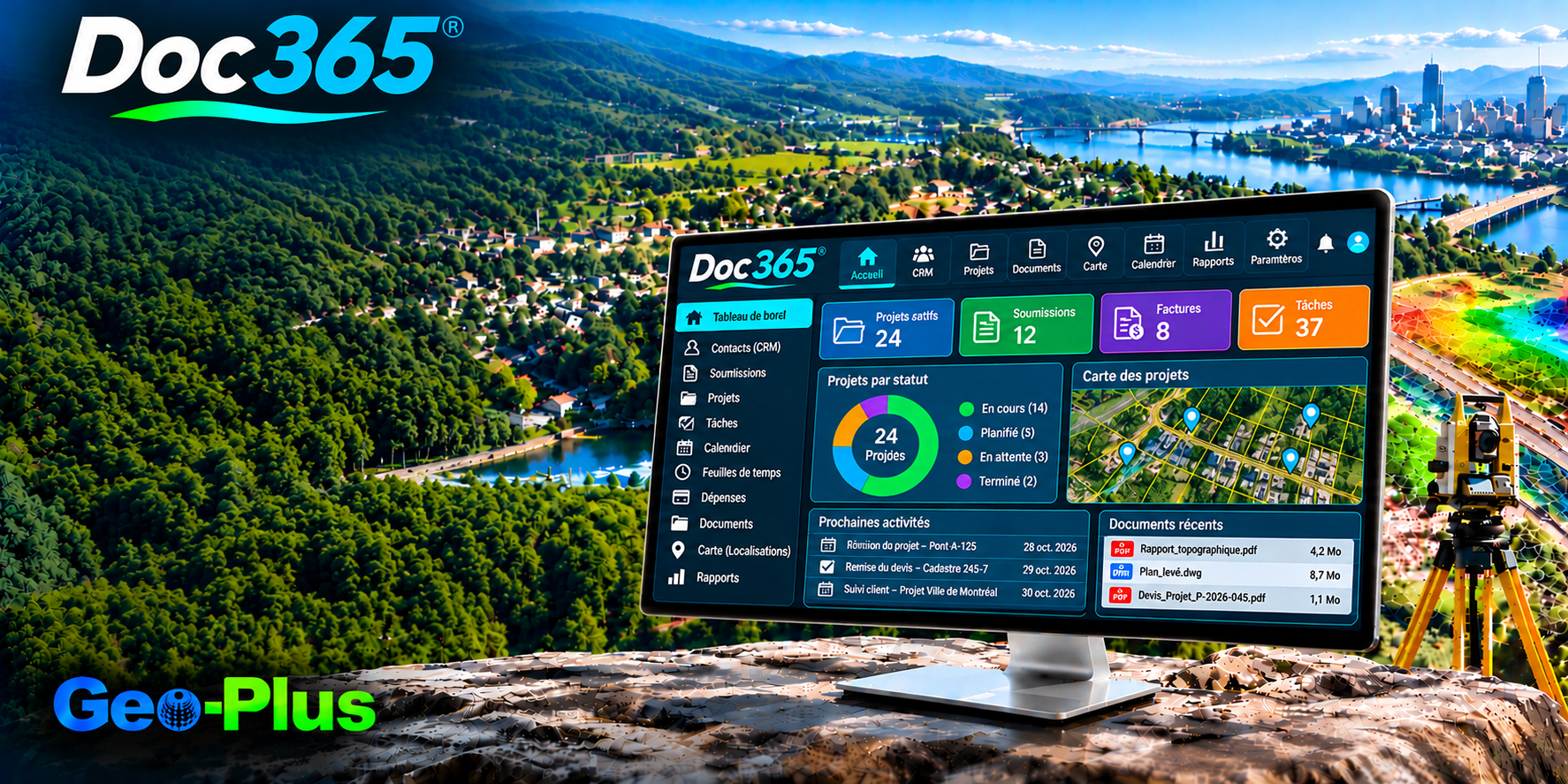
Sept modules, une seule plateforme
Gestion documentaire
Versions, validations, modèles et partage sécurisé
Gestion de projets
Planification, tâches, budgets, risques et échéanciers
Gestion commerciale
Contacts, territoires, ventes, facturation et dépenses
Gestion des ressources
Employés, feuilles de temps, compétences et disponibilité
Collaboration
Parties prenantes, réunions, décisions et communications
Analytique
Tableaux de bord, indicateurs et rapports personnalisés
Cartographie
Carte des rues, cadastre, CPTAQ, zonage et plan de travail
Doc365 fonctionne dans un navigateur récent, sur ordinateur, tablette ou mobile. Aucune installation, aucun VPN.
- Ouvrez l'adresse de votre instance Doc365 dans un navigateur récent.
- Connectez-vous par courriel ou par SSO / SAML.
- Choisissez la langue (FR / EN) dans votre profil.
- Ouvrez un module depuis le menu principal.
- Utilisez la recherche et les filtres en haut de chaque vue.
Vues disponibles selon le module : liste, fiche, kanban, calendrier et carte.
Gestion documentaire
Chaque plan, certificat, acte, carnet de terrain et rapport, avec ses versions, sa validation et ses droits d'accès. Les dossiers s'imbriquent comme un classeur à plans.
Fonctionnalités clés
- Classeurs imbriqués par client et par projet
- Métadonnées d'arpentage : plan, lot, concession, minute, carnet
- Recherche multicritère et plein texte (ROC)
- Recherches enregistrées et partagées
- Versions conservées, avec auteur et date
- Cycle rédaction → approbation → archivage, avec piste d'audit
- Lettres, rapports et cartouches générés à partir de modèles
- Partage sécurisé : stockage privé, liens signés, droits par client
Classer un document
- Ouvrez le classeur du client ou du projet.
- Glissez le fichier (PDF, DWG, TIF…).
- Remplissez les métadonnées : n° de plan, lot, concession, arpenteur, date, minute, carnet.
- Ajoutez des étiquettes. L'adresse ou le lot place le document sur la carte.
Retrouver un document
- Combinez les filtres : lot, n° de plan, municipalité, type, dates.
- Lancez une recherche plein texte : la ROC lit les scans et les PDF.
- Passez à la vue carte et cliquez sur la parcelle.
- Enregistrez et partagez les recherches fréquentes.
Chaque étape est inscrite dans la piste d'audit. Le réviseur approuve ou retourne le document avec un commentaire.
Versions
Une nouvelle version conserve l'ancienne, avec son auteur et sa date. Comparez ou restaurez depuis l'historique.
Modèles
Depuis le mandat, la lettre, le rapport ou le cartouche se remplissent avec le client, le lot, la municipalité et le n° de mandat.
Partage sécurisé
Stockage privé, liens signés, droits par client, projet et rôle qui suivent le document.
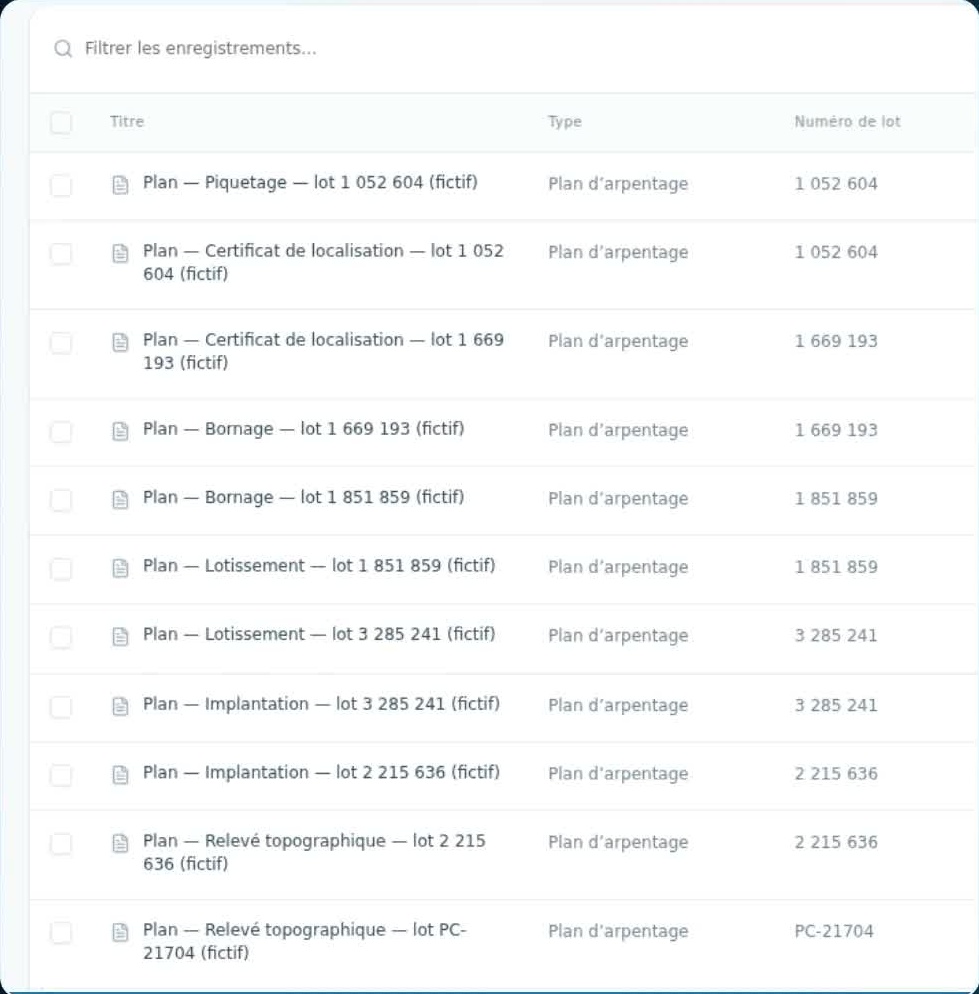
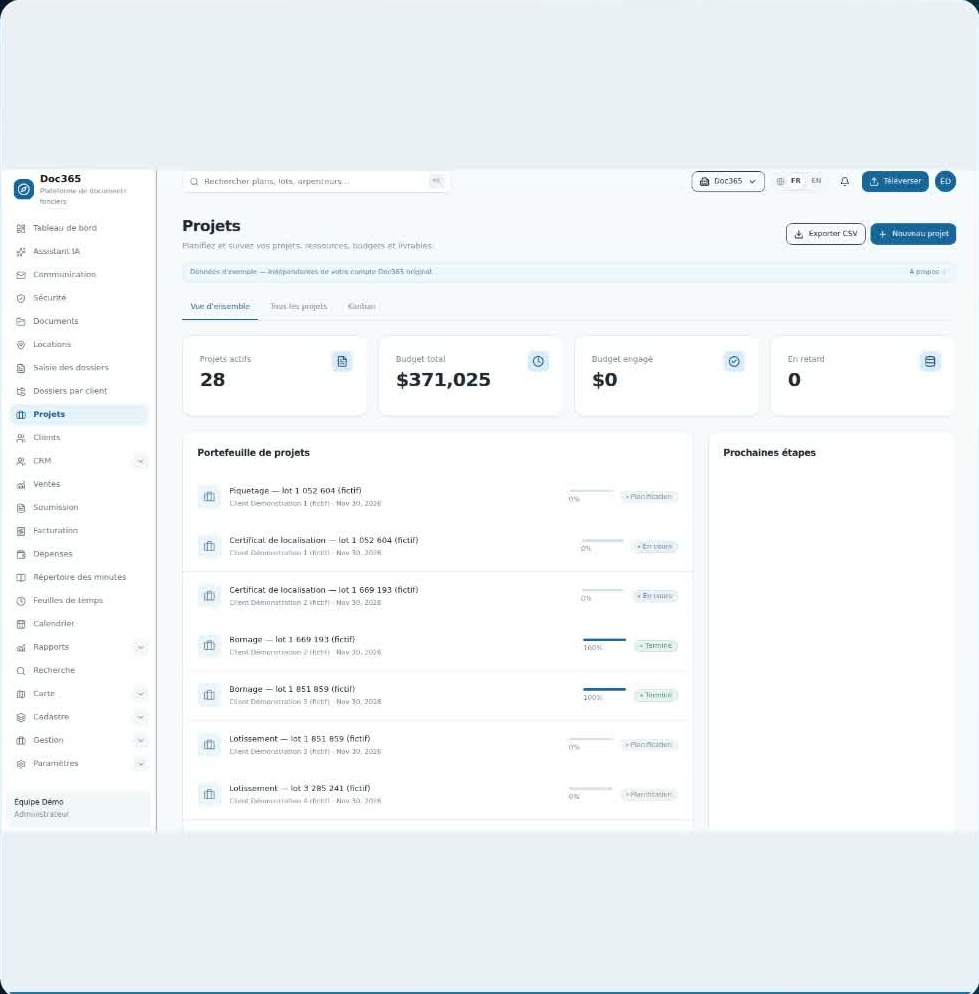
Gestion de projets
Chaque mandat suivi de la réception à la signature : certificat de localisation, piquetage, lotissement, implantation, description technique.
Fonctionnalités clés
- Types de mandats : certificat, piquetage, lotissement, implantation, description technique
- N° de minute, de plan et de carnet de terrain
- Géoréférencement dans l'onglet Localisation
- Suivi kanban de Reçu à Signé
- Vues Gantt et calendrier
- Courriels automatiques au début d'une tâche
- Budget en heures et en $, réel comparé au budget
- Registre des risques par mandat
Créer et suivre un mandat
- Cliquez sur Nouveau et choisissez le type de mandat.
- Liez le client, le lot, la municipalité et l'arpenteur-géomètre.
- Renseignez les n° de minute, de plan et de carnet de terrain.
- Géoréférencez le mandat dans l'onglet Localisation.
- Enregistrez : les documents déposés y sont rattachés.
Tâches et échéancier
- Une tâche = un responsable + une échéance
- Vue Gantt ou calendrier pour les conflits
- Courriel automatique au début d'une tâche
Budget
- Saisissez les heures et le montant prévus
- Temps et dépenses s'additionnent seuls
- Comparez le réel au budget
Risques
- Ajoutez chaque risque (accès, servitude…)
- Probabilité, impact, responsable, mesure
- Revoyez-les à chaque réunion
Gestion commerciale
Du premier contact à la facture, puis aux dépenses imputées au mandat.
Fonctionnalités clés
- Fiches contacts : notaire, municipalité, promoteur, particulier
- Import et export des contacts Outlook
- Territoires : région, MRC, municipalité
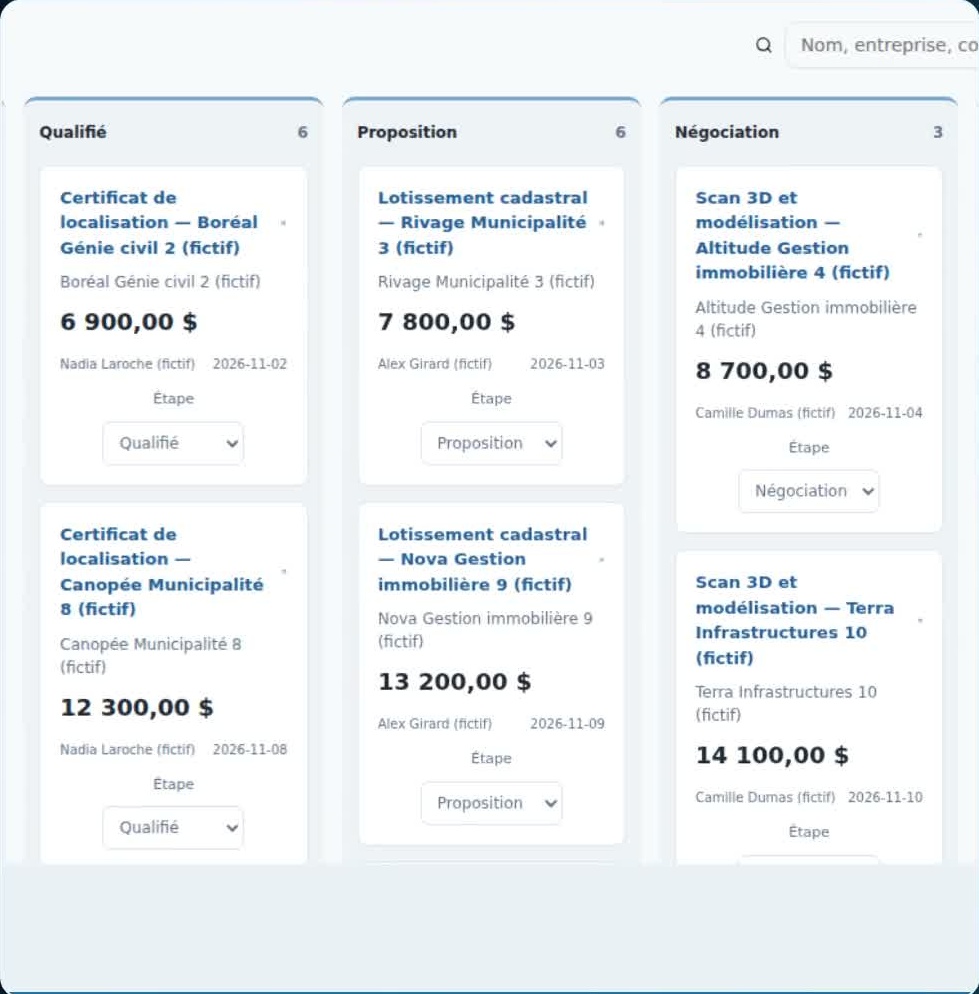
- Pipeline des opportunités
- Soumissions détaillées envoyées par courriel
- Soumission acceptée convertie en mandat
- Facturation au forfait, par jalon ou à l'heure
- Dépenses avec reçu, imputées au mandat
Contact
Fiche + territoire ; import Outlook
Opportunité
Nouveau → Qualifié → Soumission → Gagné
Soumission
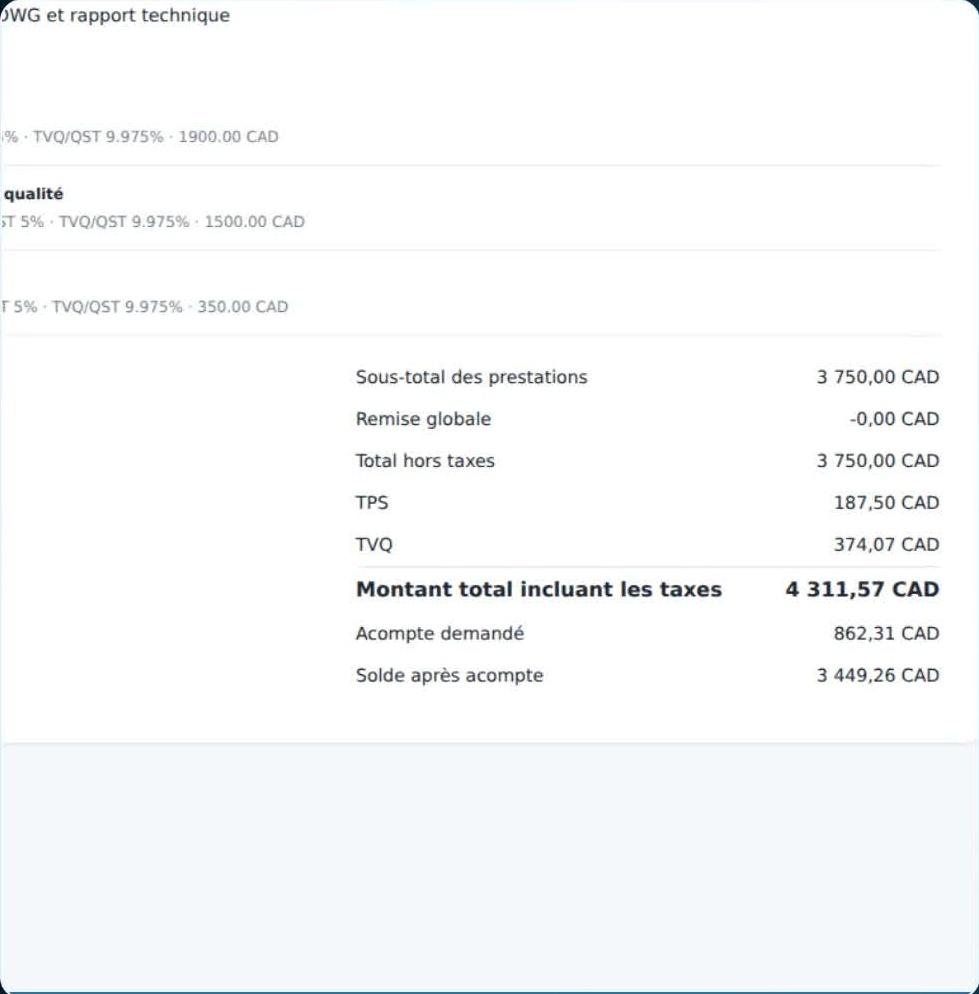
Services, quantités, taxes ; envoi par courriel
Mandat
Soumission acceptée = projet créé
Facture
Forfait, jalon ou heures ; PDF classé
Dépenses
Saisissez la dépense, joignez le reçu et imputez-la au mandat. Une fois approuvée, elle s'ajoute au budget réel. Suivez les factures échues avec le filtre Échues.
- Scannez un reçu : fournisseur, date, devise et totaux extraits
- Approbations et remboursements
- Suivi par catégorie et par budget
Gestion des ressources
Qui est disponible, avec quelles compétences, et où va le temps de chacun. Les heures approuvées alimentent le budget et la facturation.
Fonctionnalités clés
- Fiches employés avec coût horaire
- Compétences et certifications, avec date d'expiration
- Recherche d'employés par compétence
- Feuilles de temps par mandat, même sur mobile au terrain
- Approbation des temps par le gestionnaire
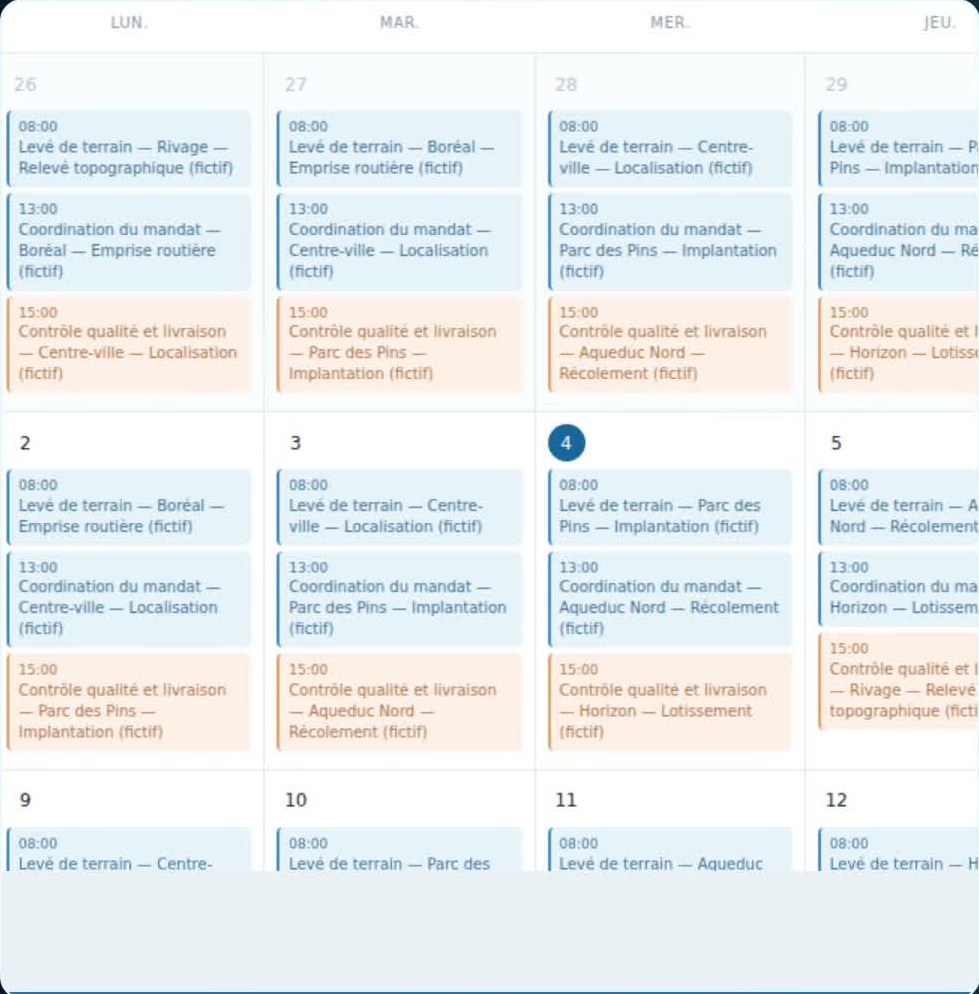
- Calendrier : affectations, congés, jours fériés
- Repérage des surcharges de travail
- Réaffectation par glisser-déposer
Fiches employés
Poste, équipe, gestionnaire, coût horaire ; compte et rôle d'accès.
Compétences
Arpenteur-géomètre, technicien, dessinateur, opérateur LiDAR ; niveau et expiration.
Feuilles de temps
Heures par mandat et par tâche, même au terrain ; soumises puis approuvées.
Disponibilité
Affectations, congés, surcharges ; réaffectation par glisser-déposer.
Collaboration
Tout l'historique d'un dossier : qui est impliqué, ce qui a été dit, ce qui a été décidé.
Fonctionnalités clés
- Parties prenantes par dossier : rôle, influence, canal
- Portail client limité à ses propres documents
- Réunions planifiées depuis le mandat
- Actions de réunion converties en tâches
- Registre des décisions
- Fil d'activité : courriels et notes internes
- Mentions @ pour aviser un collègue
- Courriels automatiques au client
Parties prenantes
- Client, notaire, municipalité, voisins
- Rôle, influence, canal préféré
- Accès portail limité à leurs documents
Réunions
- Planifiées depuis le mandat
- Ordre du jour et compte rendu
- Chaque action devient une tâche
Décisions
- Date, décideur, justification
- Documents liés
- Référence en cas de litige
Communications
- Courriels et notes dans le fil
- Mention @ d'un collègue
- Courriels automatiques au client
- Passerelle vers Gmail, Outlook, Google Chat et Microsoft Teams
- Messages préparés depuis le projet
- Brouillons enregistrés dans Doc365
Analytique
Les données des cinq autres modules en tableaux de bord, indicateurs et rapports. Cliquez sur un indicateur pour voir les enregistrements qui le composent.
Fonctionnalités clés
- Tableau de bord des indicateurs clés
- Détail des enregistrements en un clic
- Délais, réel vs budget, occupation, conversion
- Suivi des comptes clients échus
- Rapports personnalisés : source, filtres, regroupement
- Tableau croisé, graphique à barres ou courbe
- Rapports enregistrés et ajoutés au tableau de bord
- Rapports partagés avec l'équipe
| Indicateur | Source | Question |
|---|---|---|
| Mandats ouverts par mois | Projets | La demande augmente-t-elle ? |
| Délai réception → signature | Projets | Où les dossiers ralentissent-ils ? |
| Réel vs budget (h et $) | Projets, ressources | Quels mandats dépassent ? |
| Taux d'occupation | Ressources | L'équipe est-elle surchargée ? |
| Conversion des soumissions | Commerciale | Combien deviennent des mandats ? |
| Comptes clients échus | Commerciale | Qui faut-il relancer ? |
Rapport personnalisé
- Choisissez une source.
- Filtrez et regroupez (mois, type, arpenteur).
- Tableau croisé, barres ou courbe.
- Enregistrez et partagez.
Cartographie
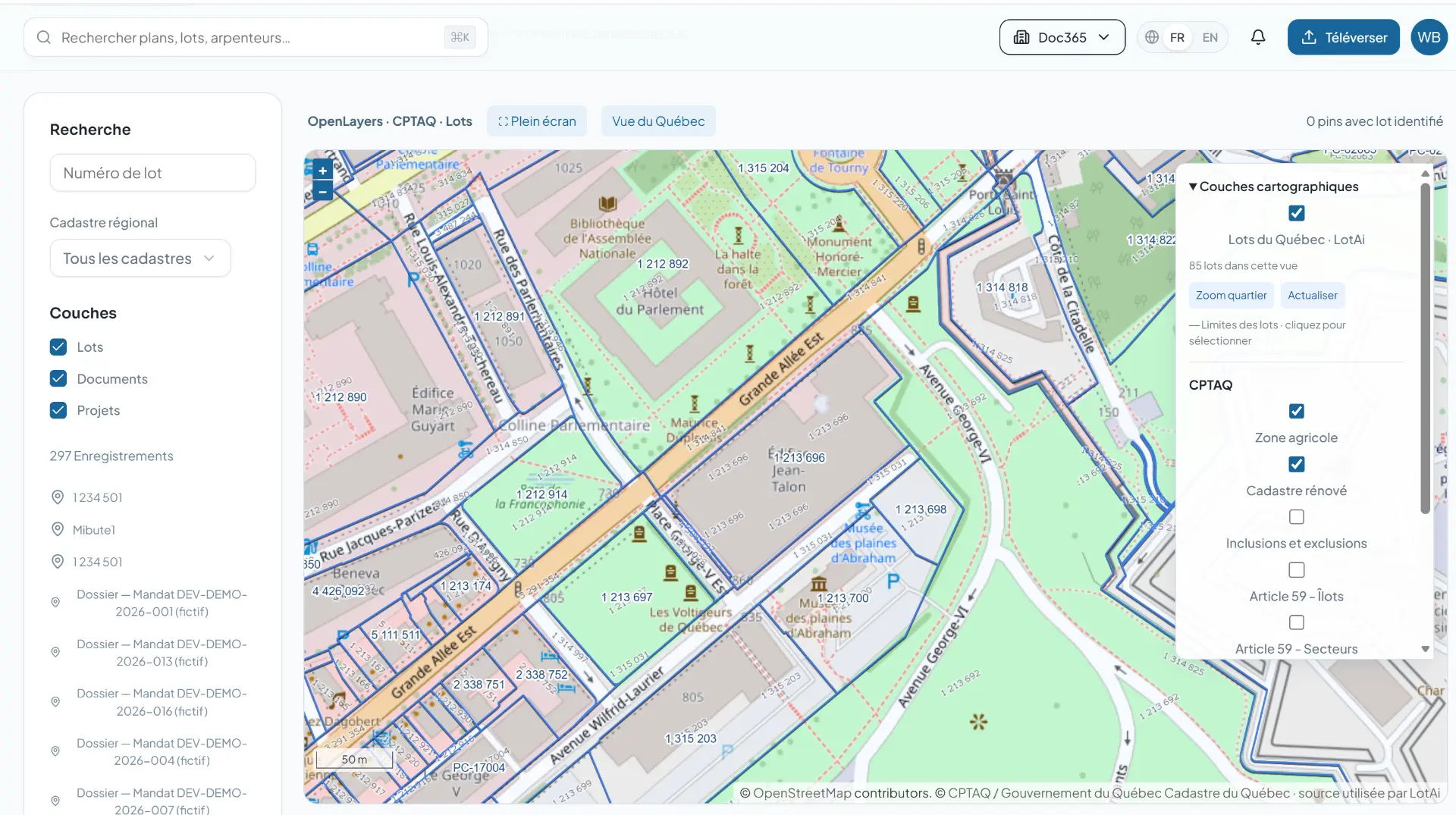
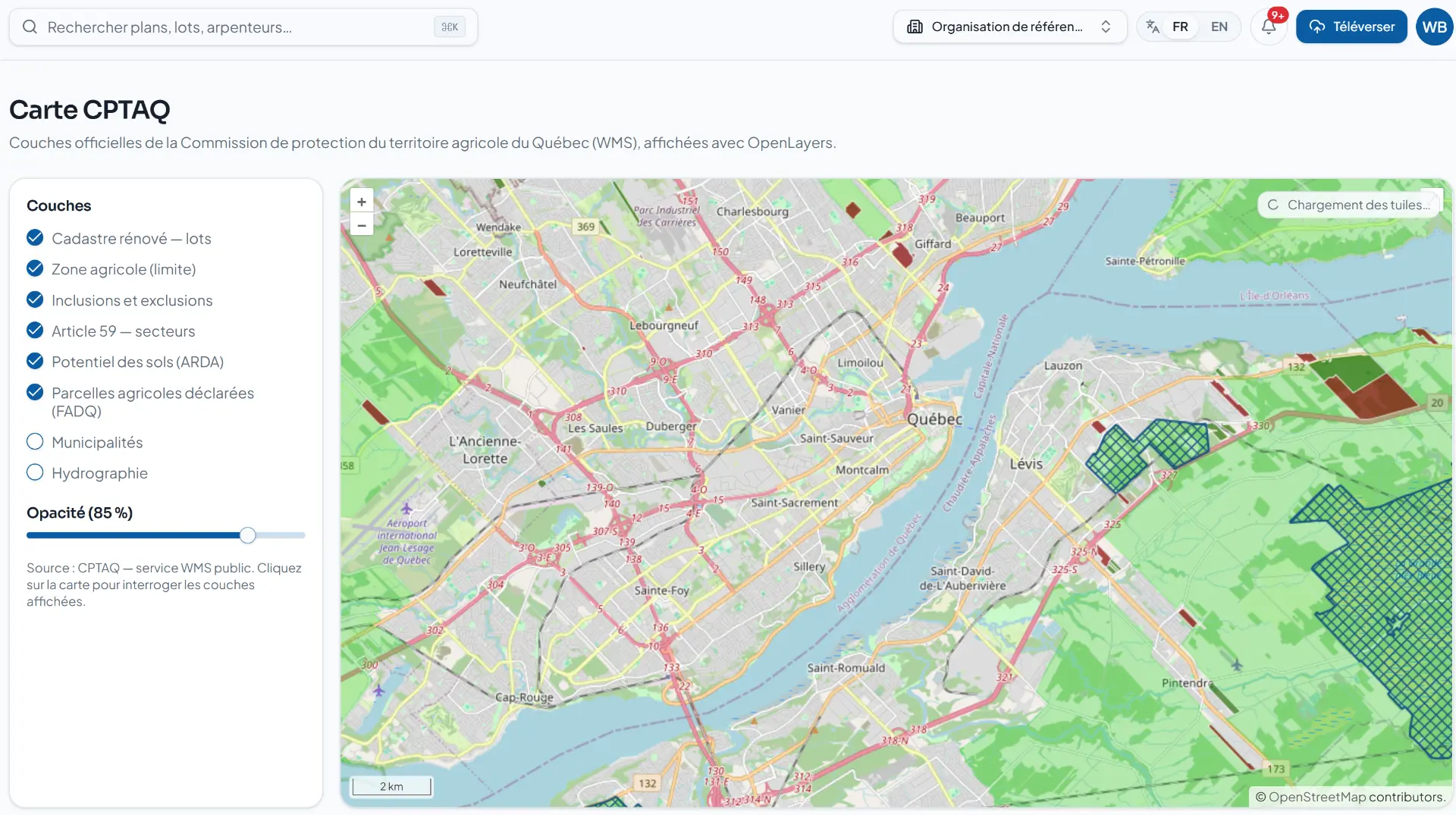
Vos mandats et documents sur la carte, avec les couches utiles à l'arpenteur : carte des rues, cadastre, CPTAQ et zonage, réunies dans un plan de travail.
Fonctionnalités clés
- Carte des rues et recherche par adresse
- Couche du cadastre
- Couches CPTAQ : zone agricole, inclusions, exclusions
- Zonage municipal superposé au cadastre
- Opacité réglable de chaque couche
- Mesure des distances et des superficies
- Recherche par numéro de lot
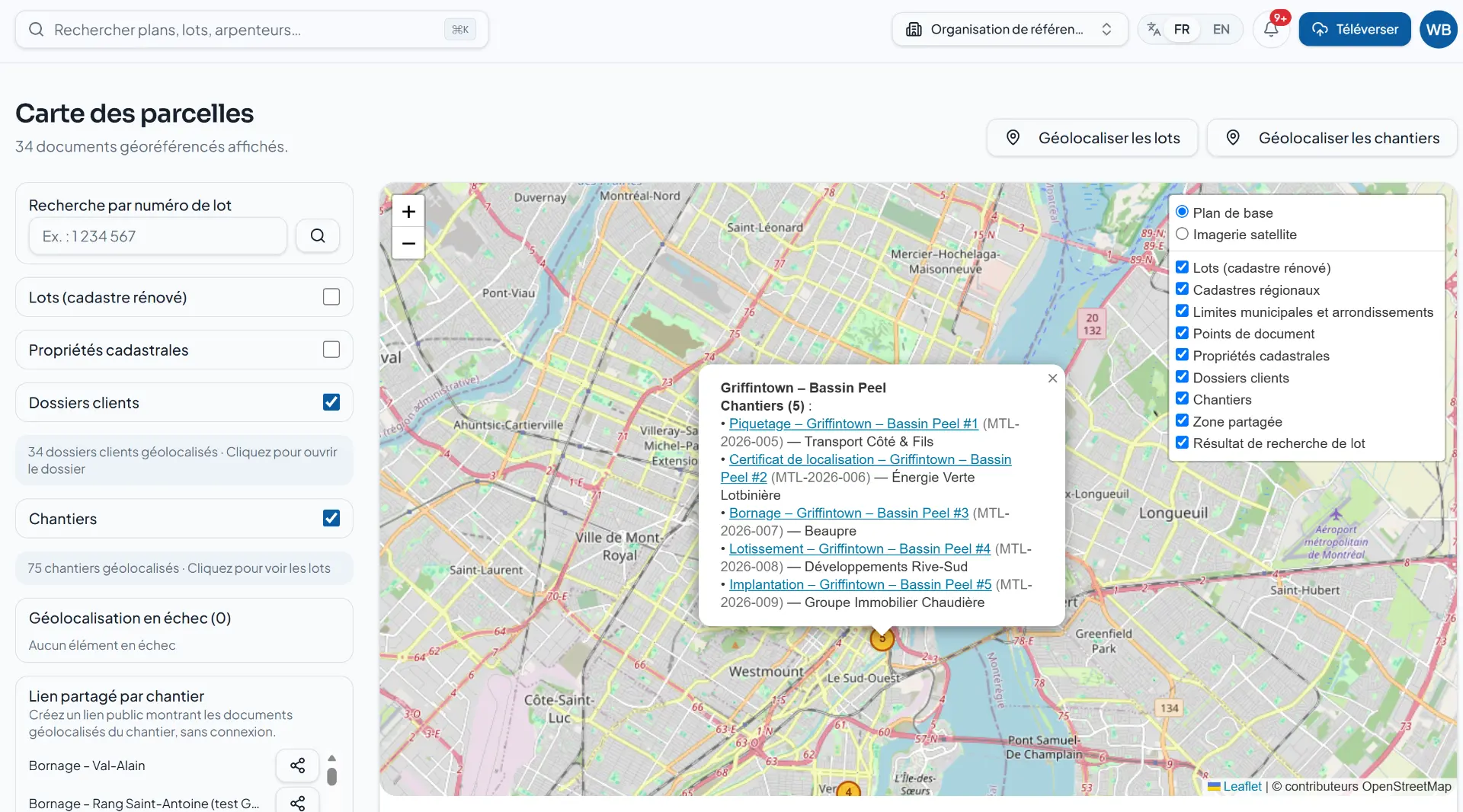
- Accès aux mandats et documents d'une parcelle
Carte des rues
Fond de carte avec rues et adresses. Cherchez une adresse et zoomez jusqu'à la parcelle.
Cadastre
Lots du cadastre . Cherchez par numéro de lot ; cliquez sur un lot pour voir ses mandats et documents.
CPTAQ
Zone agricole, inclusions et exclusions, article 59. Voyez d'un coup d'œil si un lot est visé.
Zonage
Zones municipales superposées au cadastre, pour situer un lot dans son zonage.
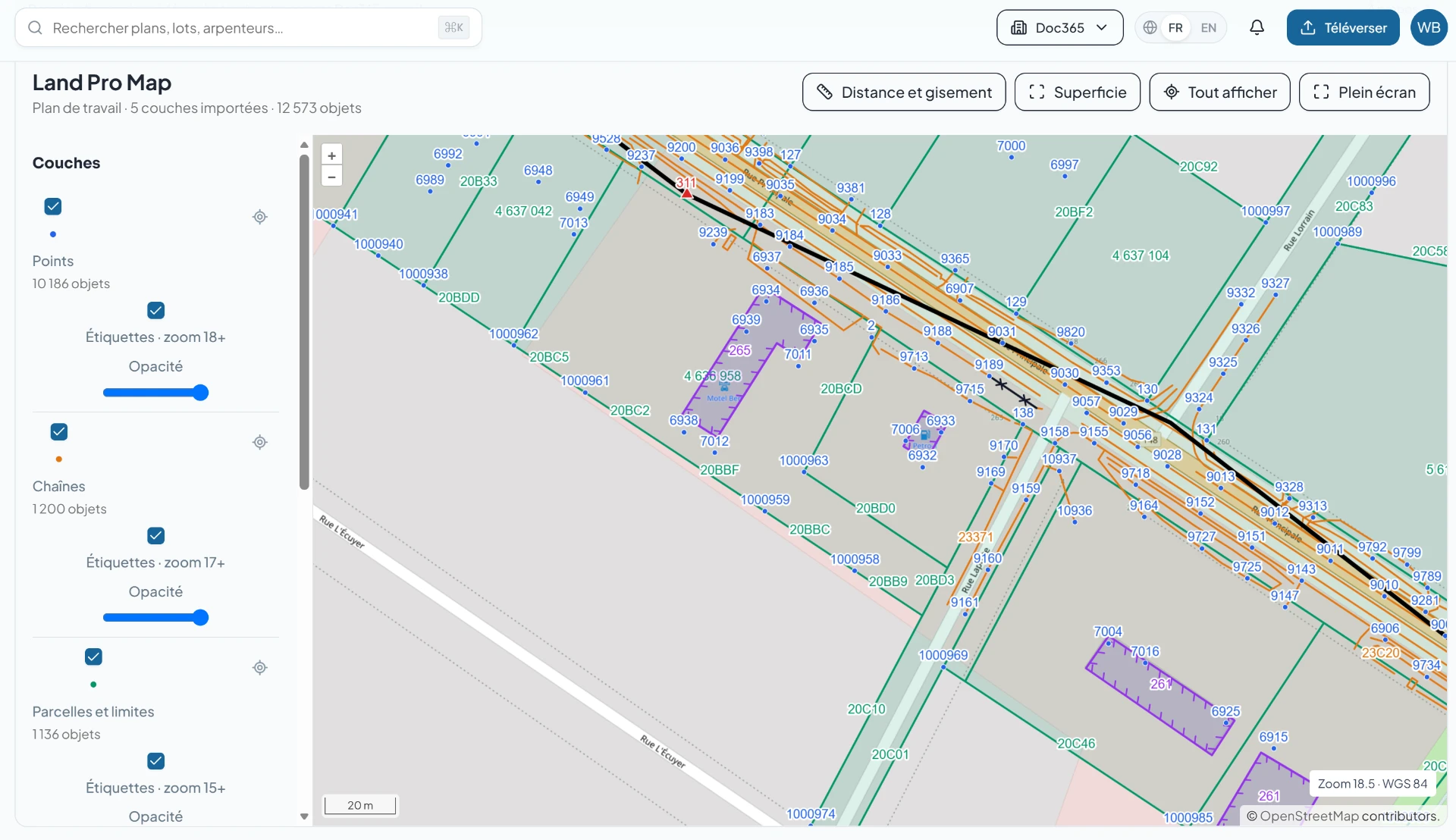
Plan de travail
- Ouvrez la carte depuis le menu ou depuis un mandat.
- Activez les couches utiles (rues, cadastre, CPTAQ, zonage) et réglez leur opacité.
- Cherchez par adresse ou par numéro de lot.
- Mesurez distances et superficies avec les outils du plan de travail.
- Cliquez sur une parcelle pour ouvrir les mandats et documents liés.
L'assistant IA
Vos documents. Vos actions. Un seul assistant pour chercher dans vos dossiers et automatiser les étapes répétitives.
- Recherche dans les métadonnées et le texte déjà extrait
- Actions et automatisations des étapes répétitives
- Historique des demandes
- Mode guidé : à connecter, selon la configuration
Rôles et sécurité
Chaque utilisateur reçoit un rôle. Les droits s'appliquent par client et par projet.
| Rôle | Peut faire |
|---|---|
| Administrateur projet | Configure les modules, les modèles et les rôles ; tous les droits |
| Arpenteur-géomètre | Crée les mandats, approuve et signe les documents |
| Gestionnaire | Planifie, affecte, approuve les temps et les dépenses |
| Utilisateur | Consulte et dépose dans ses dossiers ; saisit son temps |
- SSO / SAML
- Accès par client et par projet
- Liens de téléchargement signés
- Piste d'audit complète
- API REST
Questions fréquentes
Puis-je retrouver un plan papier numérisé ?
Oui. La ROC indexe le texte des scans, et la recherche plein texte le trouve.
Une révision efface-t-elle l'ancien plan ?
Non. Chaque version est conservée, avec son auteur et sa date.
Un client voit-il les dossiers des autres clients ?
Non. L'accès est limité par client et par projet.
Faut-il installer un logiciel ?
Non. Un navigateur suffit, sur ordinateur, tablette ou mobile.
Doc365 Vos documents. Partout. Toujours accessibles.
Une plateforme entièrement Web pour centraliser, retrouver et automatiser la gestion de vos documents.
Accédez à vos documents partout, en tout temps
Grâce à son environnement entièrement Web, Doc365 permet à vos équipes d’accéder rapidement à leurs dossiers, plans et documents depuis le bureau, le terrain ou en télétravail, sans installation logicielle complexe.
Centralisez tous vos documents dans un environnement sécurisé
Regroupez vos documents fonciers, administratifs, techniques et géoréférencés dans une plateforme unique. Doc365 réduit la dispersion de l’information, facilite le contrôle des données et assure une meilleure continuité des opérations.
Retrouvez instantanément l’information recherchée
Le puissant moteur de recherche multicritère permet de localiser rapidement un dossier, un plan, un acte, une facture ou tout autre document. Les recherches fréquentes peuvent être enregistrées et partagées afin d’accélérer le travail d’équipe.
Automatisez vos processus documentaires
Doc365 automatise la normalisation, le classement, l’archivage et le remplissage de documents à partir de modèles. Vos équipes réduisent les tâches répétitives, les erreurs humaines et le temps consacré à la gestion administrative.
Collaborez efficacement autour d’une information toujours à jour
Les utilisateurs peuvent suivre l’avancement des dossiers, attribuer des tâches et consulter les documents associés à chaque projet dans un environnement commun. La version Web facilite la collaboration entre les équipes, les bureaux et les intervenants externes.
Firmes d'arpentage, de génie civil, d'architecture,d'évaluation foncière et équipes distantes qui ont besoin d'un accès documentaire en ligne.
Versionnez, étiquetez et retrouvez plans, certificats et carnets depuis n'importe quel navigateur.
Recherchez dans les archives numérisées et les PDF de l'ensemble de la collection.
Permissions par client, projet et rôle qui accompagnent chaque document.
Fonctionne sur ordinateur, tablette ou mobile, aucun logiciel de bureau requis.

"CIMA+ réduit de 75 % l'empreinte de ses nuages de points avec VL365"
De 40 To de scans structurés à 10 To de LAZ unifié sur VL365 : même précision, même densité, mêmes vues immersives 360° — fini la facturation par position de scan et le verrouillage de format.
Lire d'autres témoignages →Demander une démo de Doc365
Parlez-nous de votre projet, un spécialiste senior vous répondra sous un jour ouvrable.
Prêt à voir Doc365 en action ?
Réservez une démo en direct adaptée à votre flux de travail.